איך להשתמש בסקילס AI (בלי קוד)
מדריך לחלוטין לא-טכני: איך מתקינים ומשתמשים בסקילס AI ב-Claude.ai, Claude Desktop, ChatGPT ו-Manus באמצעות העלאת ZIP, בלי שורת פקודה ובלי קוד, רק ממשק צ׳אט בעברית.
חשבו על סקילס כמו אפליקציות לטלפון, רק שהן בשביל עוזר ה-AI שלכם. כמו שאתם מורידים אפליקציית מזג אוויר כדי לקבל תחזית, ככה אתם מוסיפים סקיל כדי שה-AI ידע לעשות משהו חדש. המדריך הזה לא מניח שום ידע בתכנות, ולוקח אתכם צעד אחר צעד.
מה זה סקיל בעצם?
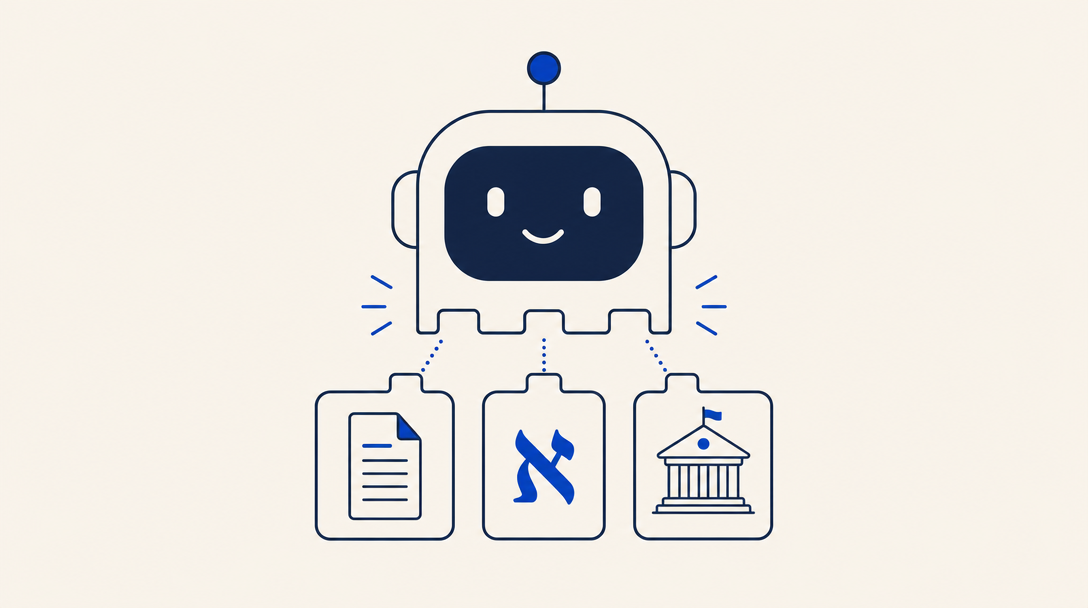
סקיל הוא חבילת הוראות שמלמדת את ה-AI לטפל במשימה מסוימת. הנה כמה דוגמאות:
- סקיל מיסוי מלמד את ה-AI לעזור עם טפסי מס הכנסה
- סקיל לוקליזציה מלמד אותו לכתוב עברית תקנית ולהתמודד עם כיווניות RTL
- סקיל שירותי ממשלה מלמד אותו לעבוד מול רשות האוכלוסין וביטוח לאומי
ב-Skills IL יש מעל 180 סקילס ישראליים מאומתים ב-12 קטגוריות, וכולם חינמיים ובקוד פתוח.
פעם ראשונה? לא צריך להתקין שום דבר במחשב ולא צריך חשבון מפתח. כל מה שצריך זה הכלי שאתם כבר מדברים איתו (כמו ChatGPT או Claude) ודפדפן.
מה צריך כדי להתחיל
רק שני דברים:
- כלי AI שאתם מדברים איתו בצ׳אט: Claude.ai, Claude Desktop, ChatGPT או Manus
- דפדפן כדי לגלוש באתר Skills IL ולהוריד את הסקיל
ההתקנה היא שלושה צעדים פשוטים: מוצאים סקיל, מורידים אותו כקובץ, ומעלים אותו לכלי שלכם.
1מצאו סקיל שמתאים לכם
גלשו לספריית הסקילס וחפשו לפי הצורך שלכם.
איך מוצאים את הסקיל הנכון:
- חפשו לפי מילת מפתח בשורת החיפוש, למשל "מס הכנסה" או "עברית"
- סננו לפי קטגוריה בתפריט הצד
- שימו לב לציון האמון: ציון גבוה יותר אומר שהסקיל עבר בדיקות אבטחה מקיפות יותר
- הציצו במספר ההתקנות: סקיל פופולרי בדרך כלל עובד טוב
2הורידו את הסקיל מהאתר
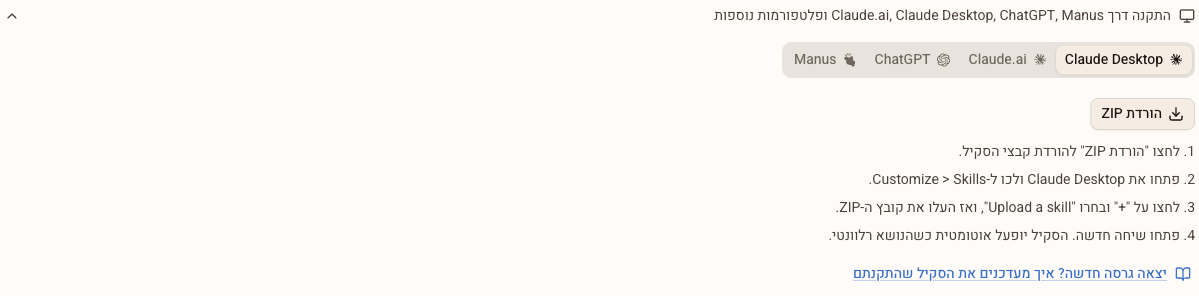
בעמוד הסקיל פתחו את החלק "התקנה דרך Claude.ai, Claude Desktop, ChatGPT, Manus ופלטפורמות נוספות", בחרו את הלשונית של הכלי שלכם ולחצו "הורדת ZIP". יישמר אצלכם קובץ אחד (קובץ ZIP).
3העלו את הסקיל לכלי שלכם
עכשיו בחרו את הכלי שאתם עובדים איתו, והעלו אליו את הקובץ שהורדתם:
לפני הכל, הפעילו את היכולת הדרושה: היכנסו ל-Settings → Capabilities והדליקו את Code execution and file creation. בלי המתג הזה הסקילס לא יעבדו (בחשבון ארגוני האדמין מפעיל את זה ב-Organization settings → Skills).
- היכנסו ל-claude.ai והתחברו
- בתפריט לחצו על Customize → Skills
- לחצו על כפתור ה-+, אחר כך + Create skill ואז Upload a skill
- גררו או בחרו את ה-ZIP שהורדתם, וודאו שהמתג שליד הסקיל דלוק
- פתחו שיחה חדשה, הסקיל ייטען אוטומטית כשצריך אותו
גם כאן צריך קודם להפעיל את Code execution and file creation ב-Settings → Capabilities.
- פתחו את אפליקציית Claude Desktop
- היכנסו ל-Settings → Capabilities → Skills
- לחצו על Upload skill וגררו או בחרו את ה-ZIP. ה-ZIP חייב להכיל תיקייה עם קובץ SKILL.md תקין
- העבירו את המתג שליד הסקיל למצב דלוק
- סגרו את חלון ההגדרות ופתחו שיחה חדשה
תמיכת ה-Skills ב-ChatGPT זמינה באופן מלא בתוכניות הארגוניות (Business, Enterprise, Edu ו-Healthcare), ובתוכניות האישיות (Free, Go, Plus, Pro) היא מופיעה בעמוד התמחור של OpenAI כבטא. ב-Enterprise וב-Edu היא כבויה כברירת מחדל, ולכן האדמין של הארגון צריך להפעיל אותה קודם (OpenAI מתכננת להפעיל אותה כברירת מחדל בסביבות Enterprise ב-23 ביולי 2026).
- התחברו ל-chatgpt.com
- בסביבת Enterprise או Edu, ודאו קודם שהאדמין הפעיל את ה-Skills
- לחצו על אייקון הפרופיל ובחרו Skills
- לחצו Create, בחרו Upload from your computer ובחרו את ה-ZIP. ChatGPT סורק את הסקיל לפני שהוא הופך לזמין
- פתחו שיחה חדשה והסקיל יהיה זמין
- היכנסו ל-manus.im והתחברו
- בתפריט הצד לחצו על לשונית Skills
- לחצו על + Add (בפינה העליונה) ואז Upload a skill, ובחרו את ה-ZIP. Manus תומך גם בקובץ .skill, בתיקייה לא דחוסה, ואפילו בייבוא ישיר מ-URL של מאגר GitHub
- בשיחה חדשה הקלידו "/" ובחרו את הסקיל מהרשימה שקופצת
Claude Desktop טוען סקילס פעם אחת בתחילת הסשן. אם הסקיל לא מופיע, צאו לגמרי מהאפליקציה (Quit, לא רק לסגור את החלון) ופתחו אותה מחדש.
מפתחים שעובדים בעורך קוד כמו Cursor או Claude Code: יש לכם דרך מהירה יותר עם פקודה אחת שמתקינה את הסקיל אוטומטית. ראו את מדריך ההתחלה המהירה.
4השתמשו בסקיל
אחרי ההתקנה פשוט דברו עם ה-AI כרגיל, והוא ישתמש בסקיל אוטומטית כשהמשימה רלוונטית:
- התקנתם סקיל מיסוי? בקשו "עזור לי למלא טופס 101" והוא ידע מה לעשות
- התקנתם סקיל לוקליזציה? בקשו "תרגם את הטקסט הזה לעברית" ותקבלו עברית טבעית, לא תרגום מכני
- התקנתם סקיל שירותי ממשלה? שאלו "מה הנהלים לחידוש דרכון?" ותקבלו מידע מסודר
5עדכנו סקיל מותקן
סקילס מתעדכנים מפעם לפעם: היוצר מוסיף יכולות, מתקן באגים, מרענן מידע שהתיישן. הסקיל שהתקנתם לא מתעדכן אצלכם לבד, אז כשיוצאת גרסה חדשה צריך לעדכן ידנית.
כדי לעדכן, פשוט חוזרים על אותם צעדים: מורידים ZIP חדש מעמוד הסקיל, מוחקים את הסקיל הישן בהגדרות הכלי, ומעלים את ה-ZIP החדש.
כדי לדעת מתי יוצאת גרסה חדשה בלי לבדוק בעצמכם, שמרו את הסקיל לרשימה (כפתור הלב בעמוד הסקיל). תקבלו התראה בפעמון באתר ומייל שבועי עם העדכונים.
שאלות נפוצות
העליתי את הסקיל אבל הוא לא עובד?
שתי בדיקות מהירות. ראשית, ב-Claude.ai וב-Claude Desktop ודאו שהדלקתם את Code execution and file creation בהגדרות, בלי זה הסקילס לא רצים. שנית, ב-Claude Desktop הסקיל נטען רק בתחילת שיחה חדשה, אז אם הוא לא מופיע צאו לגמרי מהאפליקציה (Quit) ופתחו מחדש.
עם אילו כלים זה עובד?
המדריך הזה מתאים לכלי צ׳אט: Claude.ai, Claude Desktop, ChatGPT ו-Manus. סקילס עובדים גם בכלים למפתחים כמו Claude Code, Cursor, GitHub Copilot ו-Windsurf, ושם ההתקנה מהירה אף יותר. בעמוד כל סקיל מופיעה רשימת הכלים הנתמכים המדויקת.
האם זה בטוח?
כל סקיל עובר ביקורת אבטחה אוטומטית הכוללת ניתוח קוד סטטי, סריקות חיצוניות ובדיקה ידנית, ומקבל ציון אמון שמשקף את רמת הבטיחות. סקילס הם קבצי הוראות, הם לא מריצים קוד על המחשב שלכם באופן עצמאי. עם זאת, שום תהליך ביקורת לא מבטיח היעדר מוחלט של פגיעויות, אז כדאי תמיד להציץ בציון האמון ובפירוט האבטחה בעמוד הסקיל לפני השימוש. הפרטים המלאים נמצאים בתנאי השימוש.